Você vai aprender tudo o que precisa para usar o Drive com confiança: instalar e acessar no PC e no celular, organizar arquivos, criar pastas e subpastas, usar etiquetas, cores e nomes para encontrar tudo rapidamente.
Compartilhar pastas com segurança e definir permissões como editor, comentarista e leitor. Sincronizar e fazer backup automático, resolver conflitos e controlar versões. Liberar espaço sem perder arquivos e usar Google One quando necessário. Dicas de produtividade e segurança para deixar seu trabalho mais rápido e protegido.
Siga este Guia do Google Drive e comece já.
Principais Conclusões
- Organize suas pastas por projeto para facilitar a localização.
- Nomeie arquivos com títulos claros.
- Compartilhe com permissões específicas para proteger seus documentos.
- Use a busca do Drive por texto ou tipo.
- Ative a sincronização no PC e no celular.
Guia do Google Drive: comece aqui
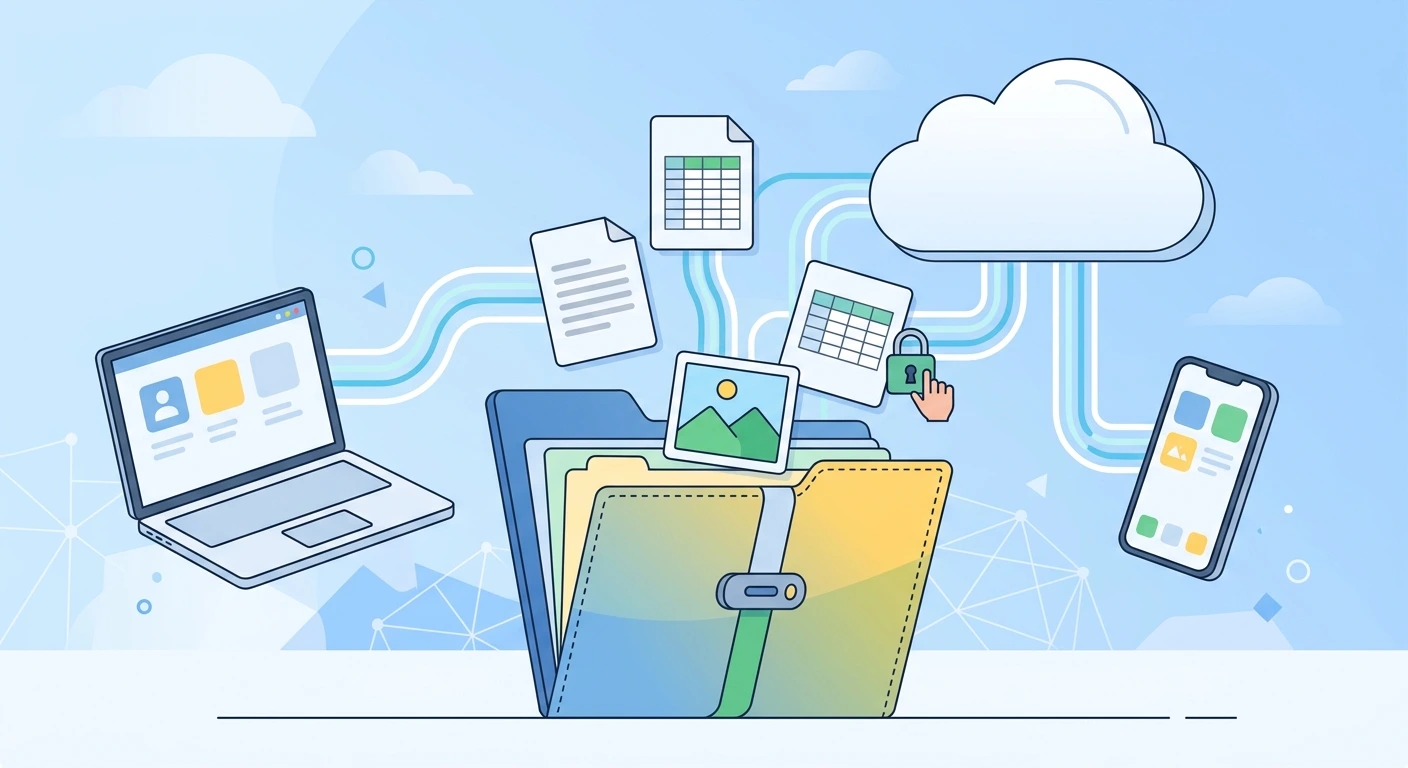
Você já se perguntou como organizar seus documentos sem perder tempo? O Google Drive é a solução para guardar, compartilhar e acessar tudo de forma rápida. Neste Guia do Google Drive, você aprende o essencial para o dia a dia, sem complicação. Pense nele como uma gaveta digital acessível de qualquer lugar, com integração aos seus apps favoritos.
O Drive funciona na nuvem, então seus documentos não pesam no PC e você não fica preso a um único dispositivo. Comece fazendo login com sua conta Google, criando pastas e organizando itens por tipo ou projeto, compartilhando quando necessário. Tudo é pesquisável: basta digitar uma palavra-chave para encontrar rapidamente o que procura. Vamos destrinchar as etapas para você se sentir seguro ao usar.
Dicas rápidas: crie pastas básicas (Pessoal, Trabalho, Estudos), use cores para diferenciar e mantenha apenas o que usa com frequência na raiz para acesso rápido. Agora vamos aos passos práticos para dominar o Google Drive sem enrolação.
Dica rápida: use a busca com filtros para encontrar rapidamente por tipo, data de modificação ou proprietário. Isso acelera muito quando há muitos itens.
Para consultar um guia prático, Guia prático para usar Drive.
Como usar o Google Drive passo a passo
- Abra o Drive no navegador ou no app e faça login com sua conta Google.
- Em “Meu Drive”, clique em Nova pasta para estruturar seu espaço. Dê nomes simples como Notas de Aula ou Projetos 2026.
- Arraste arquivos para dentro da pasta ou use Novo para fazer upload.
- Crie uma rotina de revisão semanal para arquivar o que não usa mais.
- Compartilhar: selecione o arquivo ou pasta, clique em Compartilhar e insira o e-mail das pessoas. Defina permissões: Visualizar, Comentar ou Editar. Use links com permissões específicas para evitar surpresas. Estrelas ajudam a marcar itens importantes para facilitar a busca.
- Use a busca avançada para filtrar por tipo de arquivo, proprietário e data de modificação. Nomes curtos com data no formato AAAA-MM-DD ajudam a evitar confusões futuras.
Callout: Organize com consistência. Pastas simples, nomes claros e uso de cores ajudam a encontrar tudo em segundos.
Tutorial Google Drive passo a passo rápido
- Abra o Drive, clique em Novo > Pasta. Nomeie a pasta, por exemplo Finanças 2026.
- Para colocar arquivos, use Novo > Upload de arquivo ou arraste e solte. Crie subpastas para manter a hierarquia (ex.: Relatórios dentro de Finanças 2026).
- Compartilhe: arquivo ou pasta, compartilhar e defina a permissão adequada.
- No app, use o ícone de três pontos para ações extras, incluindo manter offline. Ative notificações de itens compartilhados se quiser.
- Atalhos úteis: no computador, N para novo, F para novo arquivo; no celular, pressione longamente para opções rápidas.
Bullet: Mantenha uma rotina semanal de revisão para renomear e limpar o Drive.
Instalar e acessar no PC
- Baixe o Google Drive for Desktop, faça login e escolha as pastas a manter sincronizadas. Mudanças aparecem em todos os dispositivos.
- No PC, você pode salvar diretamente na pasta do Drive a partir de qualquer aplicativo (“Salvar em”). Se alguém compartilhar uma pasta com você, abra o Drive no PC para ver tudo sem depender de mensagens.
- Conclusão: organize, compartilhe e acesse seus arquivos com facilidade. Comece hoje com uma estrutura simples e ajuste conforme sua rotina.
Organizar arquivos no Google Drive
- Pense no Drive como uma gaveta gigante: quanto mais organizada, mais rápido encontra-se o que precisa.
- Base simples: uma pasta principal por área (Trabalho, Pessoal, Projeto X) e subpastas por tipo, cliente ou data.
- Nomes curtos, descritivos e padronizados facilitam buscas. Ex.: ClienteA-2024-Final.
- Separe conteúdos grandes dos menores (ex.: Contratos, Notas_Fiscais). Menos é mais: combine ou apague o que não agrega valor.
- Compartilhe com a equipe apenas o necessário e mantenha cópias de segurança em outro lugar.
- Dica prática: crie uma pasta Guia do Google Drive com instruções rápidas para evitar duplicatas e desorganização.
Criar pastas e subpastas fáceis
- Crie uma raiz para cada área (Trabalho, Pessoal, Estudos) e adicione subpastas diretas: Contratos, Relatórios, Receitas, Fotos 2024.
- Use padrões de nomes por data (Ano-Mês) ou por projeto (ProjetoX) para ordenar por nome e data.
- Garanta previsibilidade: quando alguém abrir a Drive, entenda de imediato onde colocar/buscar o arquivo.
- Reorganize mensalmente. Separe conteúdos ativos dos arquivados para manter a busca rápida.
Etiquetas, cores e nomes para achar rápido
- Cores ajudam a sinalizar itens: vermelho para pendências, verde para aprovados, etc.
- Defina nomes descritivos e sem ambiguidades, como ClienteA-Contrato-2023.
- Use etiquetas para filtrar rapidamente na busca: Pendência, Aprovado, Final.
- Padronize cores e etiquetas para que novos membros entendam rapidamente o sistema.
Usar pesquisa avançada
- A busca avançada localiza por tipo, data, proprietário e posição dentro do Drive.
- Filtre por tipo (Documento, Planilha, PDF) e data de modificação, use nomes de pessoas ou pastas para reduzir os resultados.
- Use operadores de busca para excluir termos indesejados.
- Dica: crie atalhos para itens usados com frequência.
Observação útil: crie um atalho para itens usados com frequência para acessá-los rapidamente.
Guia do Google Drive consolidado
Consolide uma rotina simples: pasta raiz por área, subpastas curtas e padronizadas, cores e etiquetas consistentes, e use a busca avançada para encontrar tudo rapidamente. Mantendo essa linha, você reduz atrito, aumenta a produtividade e facilita a colaboração. Lembre-se: organização é hábito, não tarefa única. Para uma visão geral, Visão geral do Google Drive.
Compartilhar pastas no Google Drive com segurança
- Planeje o que terá na pasta: apenas leitura para alguns, edição para quem precisa colaborar.
- Crie uma pasta dedicada para o projeto ou grupo, evitando mistura com arquivos pessoais.
- Defina permissões por função: Leitor, Comentarista, Editor. Edite apenas quem realmente precisa.
- Use envio por link com restrições: quem pode abrir o link e se pode fazer download. Evite links públicos.
- Combine com o time um protocolo simples para não compartilhar acidentalmente com quem não deveria.
Observação prática: guie membros menos familiarizados com o Drive para usar apenas a pasta compartilhada, mantendo o restante protegido.
Definir permissões: editor, comentarista, leitor
- Atribua funções específicas por projeto: editores para redatores, comentaristas para revisores e leitores para stakeholders.
- Se alguém não precisa de acesso total, crie subpastas com permissões restritas.
- Revise permissões periodicamente para manter a segurança.
Colaborar em documentos no Google Drive
- Documentos abertos mostram quem está editando e onde. Use comentários para sugestões precisas.
- Estabeleça prazos de revisão e use comentários para consolidar mudanças.
- Em estruturas com várias equipes, nomes padronizados ajudam na localização.
- Histórico de versões salva alterações; restaure facilmente caso necessário.
Controle de histórico de versões
- Cada salva gera uma nova versão. Veja quem mudou e restaure quando preciso.
- Nomeie versões com datas ou etapas para facilitar a identificação.
- Em documentos sensíveis, mantenha versões estáveis com marcação temporal.
Guia do Google Drive: manter um registro claro de versões evita confusões e perdas.
Sincronizar Google Drive com computador e celular
- Configure o Drive para desktop: espelhar tudo ou sincronizar somente pastas selecionadas para economizar espaço.
- Normalmente, as alterações refletem entre dispositivos, mantendo tudo centralizado.
- No PC, salve diretamente na pasta do Drive; no celular, sincronize automaticamente para refletir mudanças rapidamente.
Sincronização seletiva e backup automático
- Sincronização seletiva libera espaço: escolha pastas específicas para manter sincronizadas.
- Backup automático salva alterações sem intervenção, protegendo seus projetos.
- Use a opção de versões para reverter alterações indesejadas.
Resolver conflitos de sincronização
- Conflitos surgem quando várias pessoas editam ao mesmo tempo. Escolha a versão a manter e renomeie se necessário (v2, data).
- Evite conflitos mantendo a edição crítica em apenas um dispositivo de cada vez.
Dica prática: se aparecer conflito, compare as versões e salve a mais recente com identificação simples.
Aumentar espaço do Google Drive sem perder arquivos
- Faça inventário: use filtros para localizar arquivos grandes (ex.: >100 MB) e decidir o que manter.
- Use armazenamento flexível: remova itens desnecessários, esvazie a lixeira.
- Organize com atalhos em vez de cópias grandes.
- Acompanhe o espaço por tamanho e mova conteúdos antigos para backup externo ou Google One.
- Considere converter conteúdos grandes para formatos otimizados (PDFs compactados, apresentações em imagens de baixa resolução).
Rotina de limpeza
- Revise mensalmente grandes arquivos; armazene ativos e backups de itens menos usados.
- Mantenha apenas o necessário no Drive principal e mova o restante para backups.
Dica rápida: mantenha apenas o essencial no Drive principal e use Google One para armazenamento extra.
Transferir arquivos entre contas
- Ideal ao trocar de e-mail, gerenciar contas de família ou separar trabalho de uso pessoal.
- Compartilhe pastas grandes com a outra conta e conceda edição apenas onde necessário.
- Copie itens para a nova conta usando Adicionar a Drive ou transfira a propriedade.
- Faça uma fila de transferência: priorize itens usados com mais frequência.
- Revise permissões após a transferência para manter a organização.
Dicas de produtividade Google Drive e segurança
- Organize com cores, marcadores e pastas bem definidas; use atalhos para reduzir cliques.
- Utilize modelos e complementos para padronizar entregas e acelerar tarefas repetitivas.
- Mantenha hábitos de segurança: atualize dispositivos, use senhas fortes e ative a verificação em duas etapas.
Dica prática: uma estrutura simples com uma pasta Modelos evita retrabalho.
Atalhos, modelos e complementos úteis
- Use atalhos de teclado para ações comuns e crie modelos para documentos recorrentes.
- Complementos conectam o Drive a serviços que você já usa, aumentando produtividade.
- Transforme modelos em atalhos (ex.: Novo Relatório pronto para preencher).
Dica de aplicação: crie atalhos para layouts prontos de relatórios para acelerar novas criações.
Segurança e privacidade no Google Drive
- Revise sempre as configurações de compartilhamento; mantenha privados ou apenas com pessoas específicas.
- Monitore atividades suspeitas e ajuste permissões conforme necessário.
- Adote hábitos de segurança: dispositivos atualizados, senhas fortes e verificação em duas etapas.
Ativar verificação em duas etapas
- Aumenta a proteção da sua conta: exigi o código do segundo fator além da senha.
- Ative no dispositivo principal, escolha entre SMS, chave física ou notificações de aplicativo, guarde as chaves com segurança.
Conclusão
Você tem um roteiro claro para dominar o Google Drive: instalar e acessar com confiança, organizar com pastas simples e nomes descritivos, usar cores e etiquetas para encontrar tudo rapidamente, definir permissões com cuidado para manter a segurança, e usar a busca avançada para localizar itens em segundos.
Mantenha sincronização entre dispositivos e backup automático para não perder trabalho. Amplie seu espaço com Google One conforme necessário e otimize a colaboração definindo papéis (Editor, Comentarista, Leitor) para cada projeto. Com prática, você ganha produtividade, organização e tranquilidade, mantendo seus dados protegidos e acessíveis onde precisar.
Quer continuar aprendendo? Leia mais artigos sobre ferramentas práticas em https://desvendetudo.com.
Perguntas frequentes
- Como eu começo com o Guia do Google Drive?
Acesse drive.google.com, faça login, clique em Meu Drive e crie pastas e envie arquivos.
- Como eu organizo meus arquivos no Guia do Google Drive?
Crie pastas, renomeie arquivos, mova com arraste e solte, e use estrelas para marcar favoritos.
- Como eu compartilho arquivos pelo Guia do Google Drive?
Selecione o arquivo, clique em Compartilhar, escolha quem pode ver, comentar ou editar, e envie o link com permissões adequadas.
- Como eu recupero arquivos no Guia do Google Drive?
Vá para a Lixeira, selecione o arquivo e clique em Restaurar. Para versões antigas, use o Histórico de versões.
- Como eu libero espaço no Guia do Google Drive?
Encontre arquivos grandes em Armazenamento, apague o que não precisa, esvazie a Lixeira e converta uploads para formatos do Google quando possível.