
Guia do Google Drive: Como Usar, Organizar e Compartilhar
Onde guardar tudo sem perder nada de vista
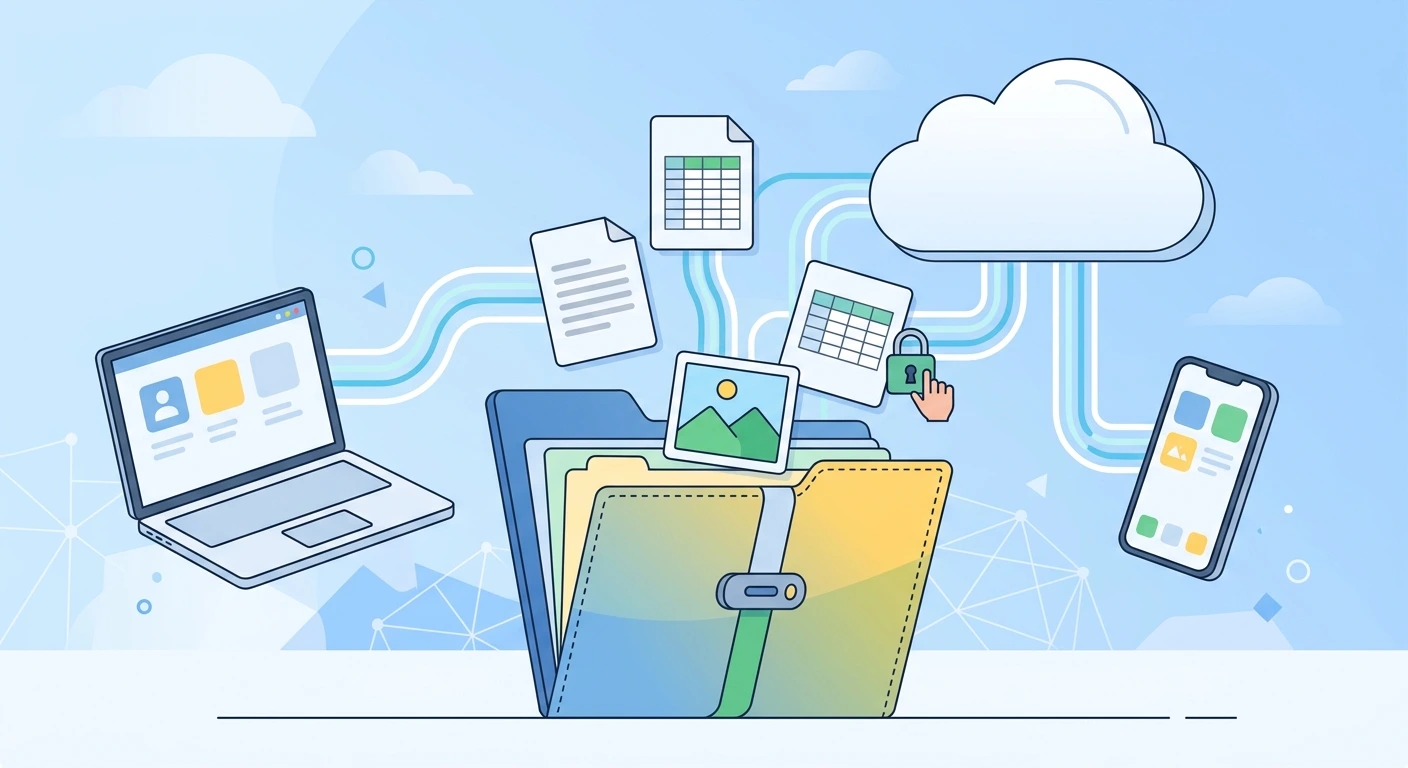
Documentos no WhatsApp, fotos no celular, PDFs em e-mails antigos: quando os arquivos ficam espalhados, achar o que você precisa vira uma tarefa. O Google Drive resolve isso guardando seus arquivos na nuvem, acessíveis pelo navegador, pelo aplicativo no celular e pelo computador.
Este guia mostra como usar o Google Drive do básico ao que pouca gente configura direito: compartilhamento, sincronização e espaço de armazenamento.
Como usar o Google Drive: da primeira pasta ao primeiro arquivo
- Acesse drive.google.com (ou abra o app) e entre com sua Conta do Google.
- Crie uma pasta pelo botão “Novo”. Prefira poucas pastas por área, como Trabalho, Estudos e Pessoal, e subpastas por projeto ou ano.
- Envie arquivos arrastando-os para a pasta ou usando “Novo” e o upload de arquivo.
- Padronize os nomes. Algo como “2026-10 Relatório de vendas” ajuda a ordenar e a achar tudo pela busca, que encontra arquivos por nome.
- Revise de vez em quando, mova o que está parado para uma pasta de arquivo e apague o que não serve mais.
Essas etapas valem para qualquer tipo de arquivo, de fotos a PDFs e planilhas.
Quem pode fazer o quê: leitor, comentador ou editor
O ponto que mais gera dor de cabeça é o compartilhamento. Segundo a Central de Ajuda do Google Drive, cada pessoa recebe um papel, e a tabela abaixo resume o que ele permite em arquivos do Meu Drive:
| Papel | Ler | Comentar | Editar | Compartilhar |
|---|---|---|---|---|
| Leitor | Sim | Não | Não | Não |
| Comentador | Sim | Sim | Não | Não |
| Editor | Sim | Sim | Sim | Sim (mas não muda o proprietário) |
| Proprietário | Sim | Sim | Sim | Sim |
Três detalhes da mesma página valem atenção:
- As permissões descem pelas pastas. O acesso que você dá a uma pasta é herdado por todos os arquivos dentro dela, e não dá mais para conceder menos acesso a um arquivo individual a quem já tem mais acesso à pasta. Se precisar de permissões diferentes, o recomendado é criar uma subpasta com acesso limitado.
- O acesso geral tem três níveis: Restrito (só quem foi adicionado), Qualquer pessoa com o link e Público. Ao compartilhar por link, seu nome e e-mail aparecem como proprietário do documento, e quem não está logado aparece como “animal anônimo”.
- Dá para travar o download. O proprietário pode impedir que leitores e comentadores baixem, imprimam ou copiem o arquivo, e que editores mudem as permissões.
Google Drive no computador: transmitir ou espelhar
Para ter o Google Drive como uma unidade do computador, instale o Drive para computador, segundo o Centro de aprendizagem do Google Workspace. Ele sincroniza arquivos entre a nuvem e o computador: se você edita, exclui ou move um arquivo em um lugar, a mesma mudança acontece no outro.
Na configuração, é possível escolher entre transmitir (streaming) ou espelhar os arquivos, o que define quanto espaço local o Google Drive ocupa. Na prática, transmitir tende a gastar menos espaço no disco, e espelhar mantém cópias no computador. Se o seu disco é pequeno, vale começar pela primeira opção.
O que ocupa o espaço: 15 GB que o Google Drive divide com Gmail e Fotos
Aqui estão as surpresas mais comuns. Segundo o Canaltech, toda Conta Google tem 15 GB gratuitos, divididos entre Drive, Fotos e Gmail, e documentos colaborativos (textos, planilhas e apresentações) também ocupam espaço.
O anúncio oficial do Google explica que isso vale para os arquivos novos do Documentos, Planilhas e Apresentações desde 1º de junho de 2021, e que o Google pode excluir o conteúdo de contas inativas ou acima do limite por dois anos.
Quem guarda muitas fotos também deve conferir o backup do Google Fotos, que usa o mesmo espaço.
Outro ponto: arquivos na lixeira continuam ocupando espaço. O Canaltech lembra que é preciso esvaziá-la ou esperar 30 dias. E, se 15 GB não bastam, o Google One vende planos maiores.
Três hábitos que mantêm o Drive em ordem
Para o dia a dia, três hábitos resolvem a maior parte da bagunça:
- Compartilhe pastas, não arquivos soltos. Como as permissões descem pela pasta, fica mais fácil saber quem tem acesso a quê.
- Prefira “Restrito” e adicione pessoas por e-mail. Reserve o link aberto para o que pode mesmo ser visto por qualquer um.
- Olhe o uso de espaço antes de ele acabar. Fotos, vídeos e a lixeira costumam ser os maiores vilões.
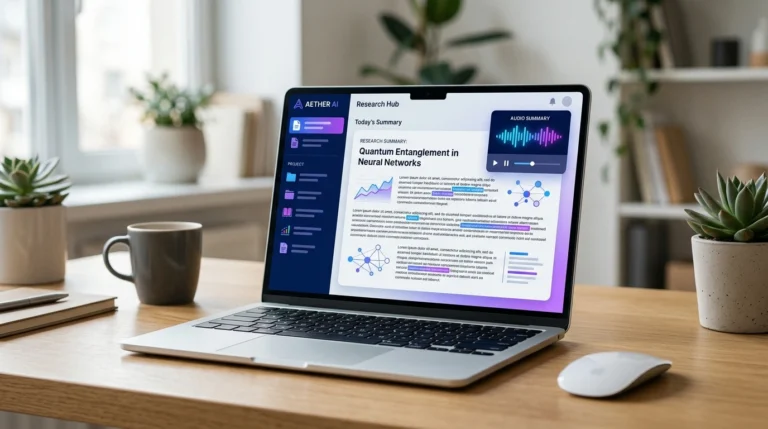
Se você usa o Google Drive para guardar PDFs, anotações e documentos de um projeto, vale conhecer também o Gemini Notebook, que transforma esse tipo de material em resumos e respostas com citação de fonte.




5 Comentários