
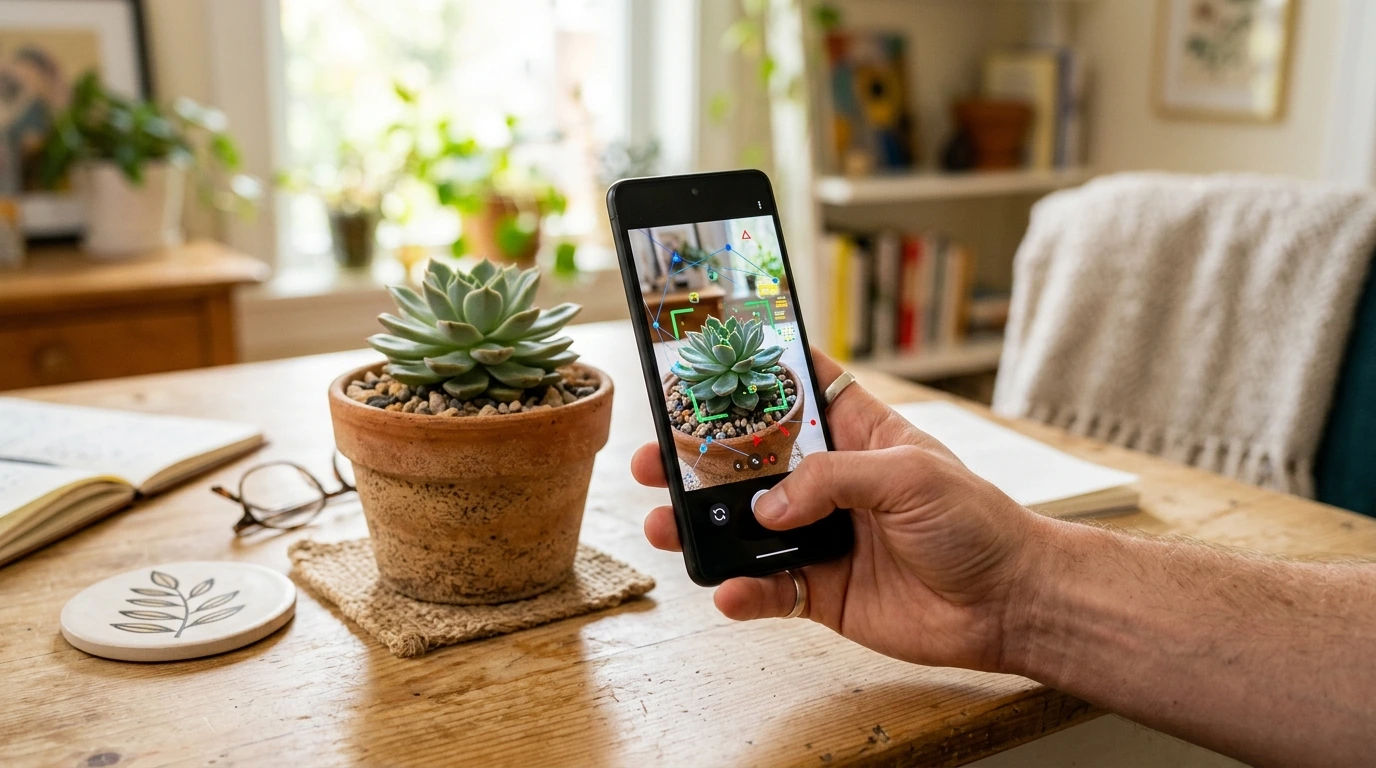
Como Usar o Google Lens: Recursos Escondidos
Uma câmera que também responde perguntas
Você provavelmente já usa a câmera do celular para tirar fotos, mas talvez não saiba que dá para “conversar” com ela: apontar para uma planta e descobrir a espécie, fotografar um exercício de matemática e receber a resolução, ou traduzir uma placa em outro idioma sem digitar uma palavra. Essa é a proposta do Google Lens — e se você quer entender como usar o Google Lens de forma completa, este guia reúne desde o básico até os recursos que a maioria das pessoas nem sabe que existem.
Onde encontrar o Google Lens (você provavelmente já tem ele instalado)
O Google Lens não precisa, necessariamente, de um aplicativo separado: ele está integrado a três lugares que você provavelmente já usa. Segundo um guia da Canaltech, a ferramenta está disponível dentro do aplicativo do Google (toque no ícone de câmera na barra de pesquisa), dentro do Google Fotos (toque no ícone “Lens” ao abrir qualquer imagem salva) e também no Google Chrome, tanto no computador quanto no celular, para pesquisar qualquer imagem que aparece na tela.
As sete abas que fazem o Google Lens valer a pena
Depois de abrir o Google Lens, a ferramenta se divide em abas — cada uma volta para um tipo de tarefa diferente. A tabela abaixo resume o que cada uma faz, conforme detalhado pela Canaltech:
| Aba | O que faz |
|---|---|
| Traduzir | Identifica o texto no idioma original e traduz para o idioma do dispositivo — ótimo para placas e cardápios em viagens |
| Texto | Reconhece e permite copiar texto de uma imagem, como uma página de livro ou uma anotação à mão |
| Pesquisa | Identifica plantas, animais, pontos turísticos e modelos de carro a partir da imagem central |
| Dever de casa | Registra a pergunta de um exercício (inclusive contas matemáticas) e mostra uma possível resolução |
| Compras | Reconhece um produto físico e mostra onde comprá-lo, com preços de diferentes lojas |
| Lugares | Mostra informações sobre um edifício ou ponto turístico presente na imagem |
| Jantar | Fotografe um prato ou cardápio para descobrir o nome, os ingredientes e receitas relacionadas |
Vale notar que, além dessas abas, o Google Lens hoje também usa o Gemini para gerar resumos e explicações mais detalhadas sobre o que foi identificado, especialmente na função de identificação de plantas e objetos — um avanço em relação às versões mais antigas da ferramenta, que só devolviam resultados de busca simples.
Como usar o Google Lens passo a passo
- Pelo app do Google: abra o aplicativo, toque no ícone de câmera dentro da barra de pesquisa, permita o acesso à câmera e aponte para o que deseja identificar. Deslize entre as abas (Traduzir, Texto, Pesquisa, etc.) antes de tocar no obturador.
- Pelo Google Fotos: abra qualquer foto já salva na galeria e toque no ícone “Lens” na parte inferior da tela — útil para identificar algo em uma foto tirada há semanas, sem precisar refazer o registro.
- Pelo Google Chrome: no computador ou no celular, clique com o botão direito sobre uma imagem (ou toque e segure, no celular) e escolha a opção de pesquisar com o Lens.
Recursos escondidos que valem a pena conhecer
Além das sete abas básicas, alguns recursos mais recentes do Google Lens passam batido mesmo para quem já usa a ferramenta:
- Pesquisa por vídeo com voz. Segundo o Olhar Digital, o Google Lens passou a permitir gravar um vídeo e perguntar, por voz, sobre o que está sendo filmado — por exemplo, apontar para peixes em um aquário e perguntar “por que eles estão nadando juntos?”. Recurso conferido em 26 de setembro de 2026; a disponibilidade pode variar por região e idioma, já que, no lançamento, as perguntas só funcionavam em inglês.
- Integração com o Circular para Pesquisar. Em vez de abrir o app separadamente, é possível circular qualquer imagem na tela do celular (dentro de outros aplicativos) para acionar o mesmo mecanismo de busca visual do Lens.
- Resolução passo a passo de exercícios. A aba “Dever de casa” não entrega só a resposta final — ela também redireciona para uma busca mais ampla sobre o tema da questão, útil para quem quer entender o raciocínio, não só copiar o resultado.
- Busca de produtos com comparação de preço. Ao fotografar um item em uma loja física, o Google Lens consegue mostrar o mesmo produto (ou similares) à venda em diferentes lojas online, facilitando a comparação antes de comprar.
Conclusão
Na prática, o Google Lens transforma a câmera do celular em uma ferramenta de pesquisa completa — o segredo é conhecer as abas certas para cada situação: Traduzir em viagens, Dever de Casa nos estudos, Pesquisa para curiosidades do dia a dia.
Se tradução por câmera é algo que você usa com frequência, vale complementar esse guia com o passo a passo do Google Tradutor com a câmera — outra ferramenta do Google que resolve um problema parecido, mas com um foco mais específico em idiomas.






1 Comentário