
Google Tradutor: Guia Para Traduzir com a Câmera
Sua câmera já é um tradutor — só falta saber usar direito
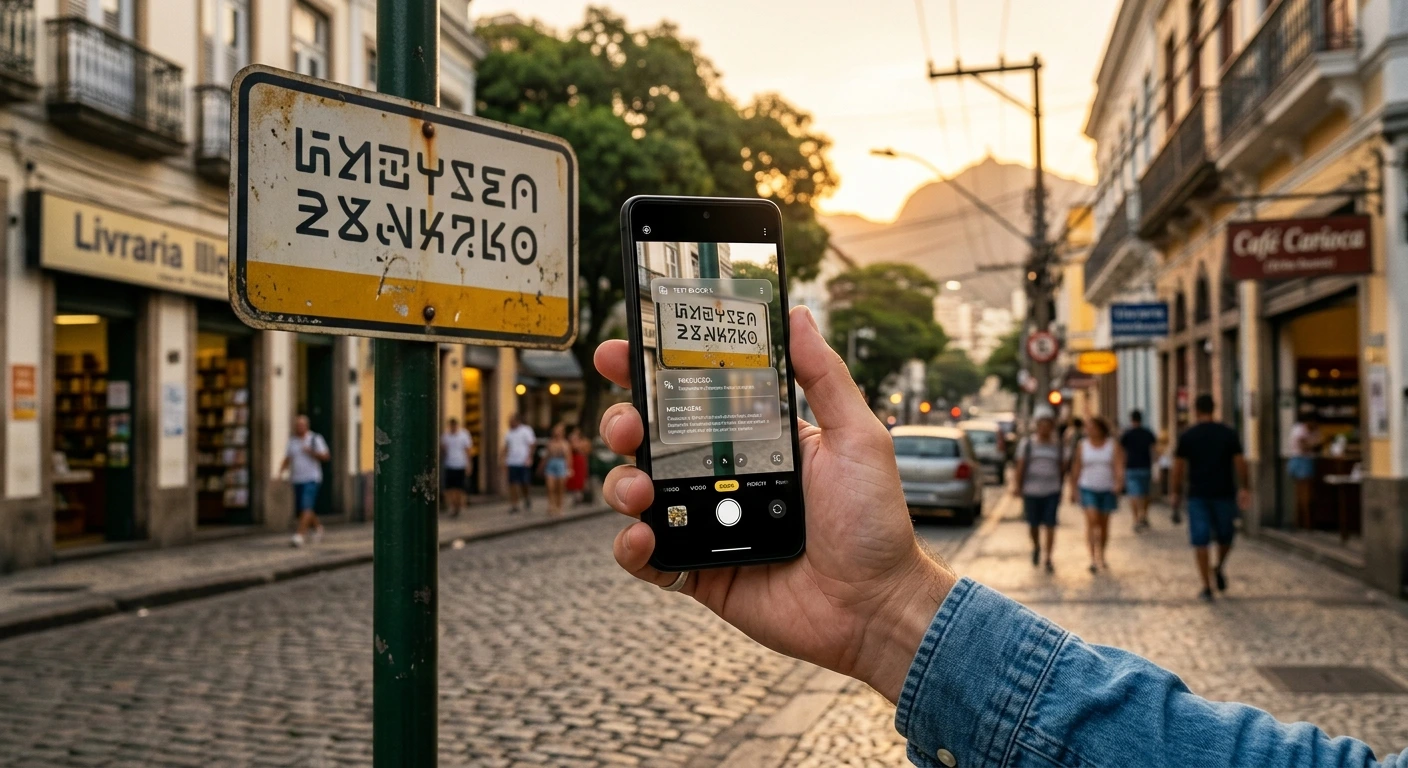
Chegar em um país onde você não fala o idioma e não conseguir ler uma placa, um cardápio ou a bula de um remédio é um dos maiores perrengues de qualquer viagem. O Google Tradutor resolve isso sem precisar digitar uma palavra: basta apontar a câmera do celular para o texto e a tradução aparece na tela. Este guia mostra como usar esse recurso do zero, como deixá-lo funcionando sem internet e um detalhe pouco conhecido sobre como ele funciona por trás dos panos.
Como ativar a tradução pela câmera no Google Tradutor
- Abra o Google Tradutor e toque no botão de Câmera, no canto inferior direito da tela inicial.
- Conceda a permissão de acesso à câmera, se solicitado.
- Escolha entre os dois modos disponíveis: Instantânea (a tradução aparece sobreposta ao texto em tempo real, direto pela tela) ou Digitalizar/Foto (tira uma foto para uma tradução mais precisa, ideal para textos longos).
- Aponte para o texto e aguarde alguns segundos — no modo instantâneo, a tradução já aparece sobre a imagem original.
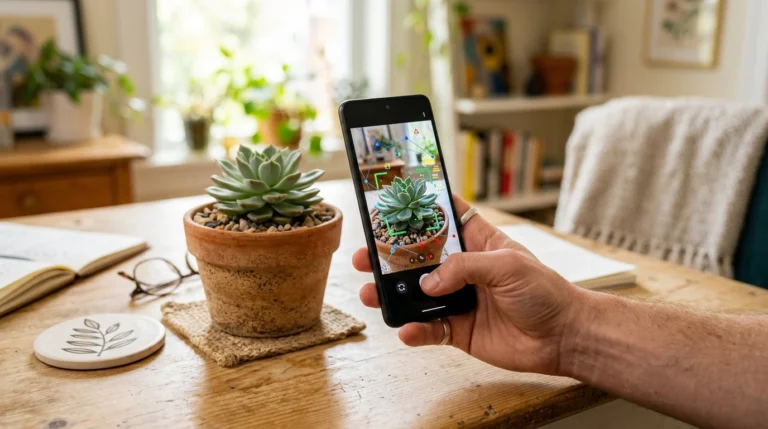
Um detalhe curioso: segundo o Tecnoblog, o botão de câmera dentro do Google Tradutor abre, na prática, o Google Lens — a mesma tecnologia de reconhecimento visual usada em outras ferramentas do Google. Ou seja, ao usar a câmera do Tradutor, você já está usando o Lens, só que com o resultado direcionado para tradução.
Configurar o Google Tradutor para funcionar sem internet
Para viajar sem depender de sinal, vale configurar a tradução offline antes de sair de casa:
- Abra o app e toque em um dos idiomas exibidos na parte inferior da tela.
- Toque no ícone de seta para baixo ao lado do idioma desejado e confirme o download (prefira Wi-Fi para economizar dados).
- Com o pacote baixado, ative o modo avião e teste: digite um texto ou aponte a câmera para algo escrito — se a tradução aparecer, está funcionando offline.
Segundo o Tecnoblog, nem todos os 243 idiomas do Google Tradutor têm pacote offline, mas os mais comuns — inglês, espanhol, francês, alemão, italiano, russo, japonês e português, entre outros — podem ser baixados normalmente, tanto para tradução de texto digitado quanto para tradução por câmera. Uma limitação importante: a versão para computador do Google Tradutor não funciona offline em nenhuma hipótese, já que depende de conexão para acessar a base de dados do Google.
A novidade que vai além da câmera: conversas por voz offline
Vale mencionar uma atualização recente que amplia o que o Google Tradutor consegue fazer sem internet. Segundo o Canaltech, o app passou a permitir tradução de conversas por voz em tempo real mesmo offline, desde que os idiomas tenham sido baixados antes — mas apenas em combinação com o inglês (não dá, por exemplo, para traduzir diretamente de português para japonês offline).
Por enquanto, disponível apenas nos aparelhos Pixel 9, Pixel 10 e Pixel 11 (informação verificada em 26 de setembro de 2026), mas a disponibilidade por aparelho pode mudar, já que o Google não confirmou se vai ampliar o recurso para outros celulares. A tradução por câmera e texto, tema central deste guia, já funcionava offline antes dessa atualização e não depende dessa limitação de aparelho.
Dicas para melhorar a precisão da tradução por câmera
Alguns cuidados simples fazem bastante diferença na qualidade do resultado:
- Boa iluminação: luz natural e uniforme funciona melhor do que ambientes escuros ou com muito contraste — evite apontar diretamente contra a luz.
- Mantenha a câmera paralela ao texto: um ângulo muito inclinado dificulta o reconhecimento das letras.
- Aproxime-se, mas sem usar zoom digital: o zoom reduz a nitidez; é melhor levar o celular mais perto do texto.
- Em superfícies brilhantes (cardápios plastificados, embalagens): incline levemente o aparelho para reduzir o reflexo antes de capturar.
- Prefira o modo Foto para textos longos ou pequenos: ele costuma ser mais preciso do que o modo instantâneo, que prioriza velocidade.
Conclusão
No fim das contas, o Google Tradutor por câmera resolve um problema bem prático — entender o que está escrito em outro idioma sem precisar de um dicionário ou de conexão de internet — e boa parte do trabalho pesado já é feito automaticamente pelo Google Lens por trás da interface.
Baixe os idiomas que você mais usa antes de viajar, prefira o modo Foto quando precisar de mais precisão, e lembre-se de que essa mesma tecnologia de câmera aparece em outras ferramentas do Google: se você quiser explorar tudo que o Lens faz além de traduzir — como identificar plantas ou resolver exercícios de matemática — vale a pena conferir também o guia de recursos escondidos do Google Lens.





1 Comentário