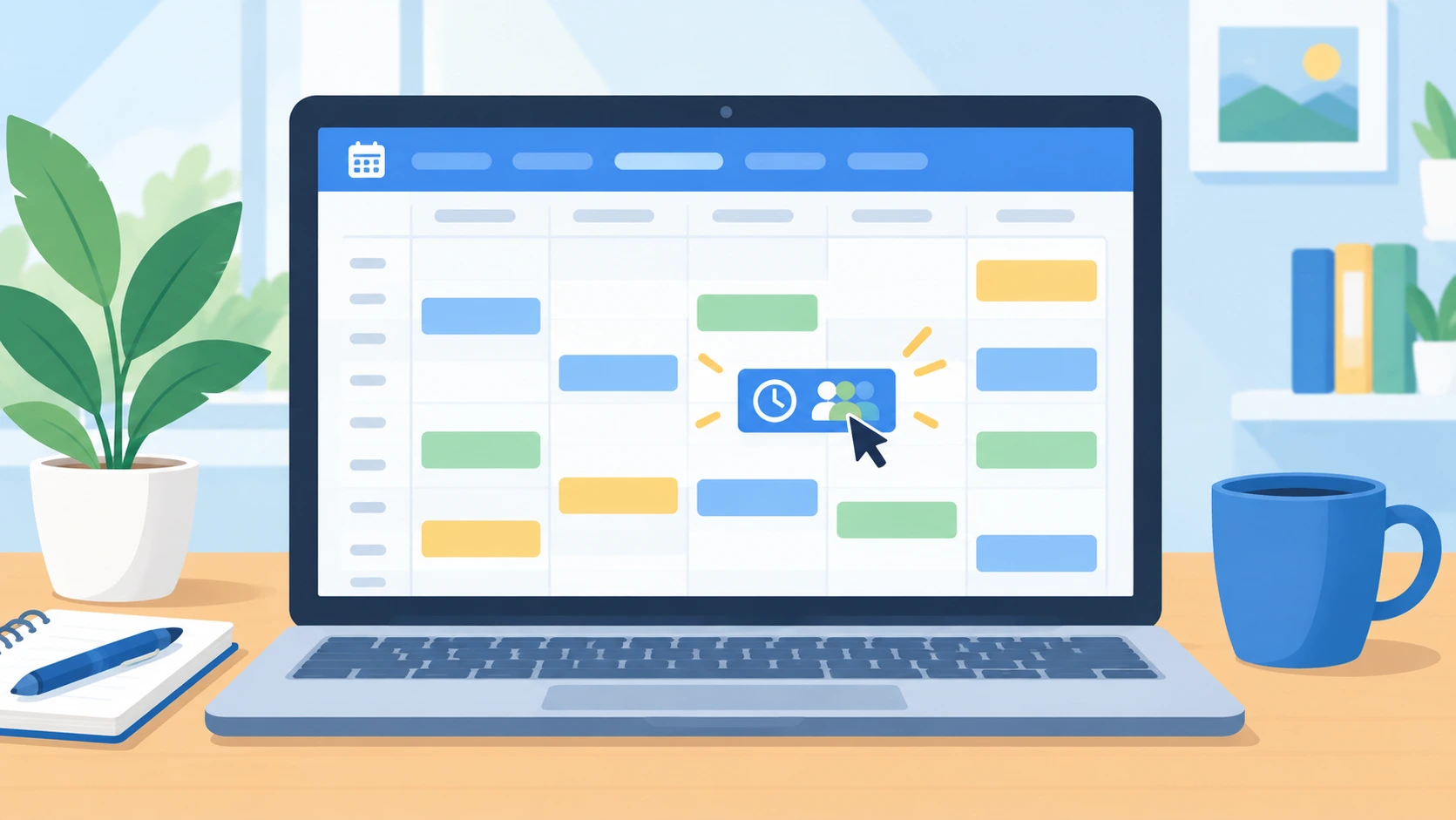
Google Agenda: Desvende o Essencial Para Otimizar Sua Rotina

Você vai aprender a organizar seu dia, sincronizar seu smartphone com facilidade, criar e automatizar eventos, usar atalhos para ganhar tempo e proteger sua agenda com boas práticas. O guia traz dicas práticas, passos diretos e exemplos fáceis de aplicar para você começar agora mesmo.

Principais conclusões

  • Use blocos de tempo para tarefas importantes
  • Configure lembretes e notificações para não esquecer
  • Use cores para organizar tipos de eventos
  • Compartilhe e sincronize agendas com sua equipe
  • Reserve tempo livre e buffers entre compromissos

Google Agenda: dicas essenciais

O ponto de partida é simples: organize. Crie calendários separados para trabalho, pessoal e projetos. Assim você vê só o que precisa em cada momento e evita sobreposição. Use cores distintas para identificar eventos de relance.

Configure notificações úteis: e‑mail para reuniões importantes e pop‑ups para mudanças de última hora. Bloqueie tempo para tarefas profundas com eventos marcados como ocupado para proteger seu foco.

Integre o Agenda com e‑mail, tarefas e videoconferências. Crie eventos a partir de convites e adicione links de reunião. Ao sincronizar com o celular, sua agenda fica atualizada em qualquer lugar — revise rapidamente ao começar o dia.

Dica rápida: crie um evento recorrente chamado Revisão diária 10 min para ajustar prioridades todas as manhãs.

Como usar Google Agenda para produtividade

Comece o dia revisando blocos de tempo. Separe 30–60 minutos para demandas urgentes e use eventos para marcar blocos de foco. Transformar tarefas em eventos ajuda a visualizar o tempo real necessário e evita planejar demais. Experimente a técnica Pomodoro com eventos de 25 minutos e intervalos curtos.

Use convidados e a descrição do evento para centralizar informações: links, anexos e checklists. Se trabalhar com equipes, padronize etiquetas no título, como [Reunião], [Feedback] ou [Entrega].

“Consistência vence pressa”: revisões curtas todos os dias rendem mais do que horas perdidas tentando recuperar tarefas.

Melhores práticas

Defina horários padrão para reuniões e evite marcar cedo demais ou tarde demais. Bloqueios de foco pela manhã costumam render mais. Use a visualização semanal para equilibrar a carga; divida ou mova compromissos quando o dia ficar pesado.

Escreva títulos objetivos: Gravação podcast — roteiro pronto é melhor que Gravação. Faça eventos com duração realista e adicione buffers antes e depois de reuniões longas.

Atalhos úteis

Atalhos salvam segundos que viram minutos: pressione c para criar evento novo, q para evento rápido, / para buscar e d para visualização diária. No celular, use widgets para ver próximos compromissos sem abrir o app.

Sincronizar Google Agenda com smartphone

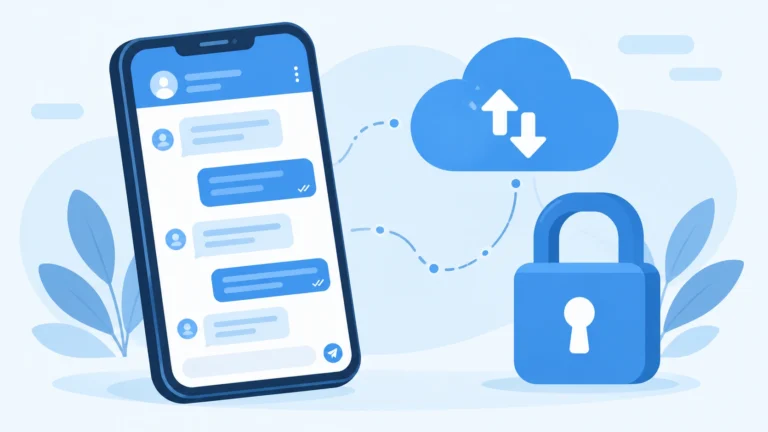
Sincronizar a Google Agenda com seu smartphone é essencial para não perder compromissos. Confirme que sua conta Google está adicionada ao aparelho e que o Calendário está ativo nas configurações de conta. Se os eventos não aparecem, abra o app Google Agenda → Menu → Configurações → sua conta → verifique se Sincronizar está ligado e a visibilidade dos calendários.

Depois de ativar a sincronização, teste criando um evento simples. Se não sincronizar, verifique modo de economia de bateria, permissões do app e conexão de dados. Assim sua agenda vira uma bússola confiável para o dia.

Sincronizar Android com Google Agenda

No Android: Configurações → Contas → Adicionar conta → Google. Em seguida, ative Sincronizar Calendário nas configurações da conta e marque os calendários desejados no app. Caso necessário, desative a otimização de bateria para garantir sincronização em segundo plano.

Sincronizar iPhone com Google Agenda

No iPhone: Ajustes → Mail → Contas → Adicionar Conta → Google e ative Calendários. Você pode usar o app oficial Google Calendar para interface idêntica à do Android. Em Ajustes → Buscar Novos Dados, escolha Push quando disponível ou ajuste o intervalo de busca. Defina o calendário padrão para salvar novos eventos na conta correta. Sincronizar Google Agenda no iPhone

Sincronização em segundo plano

No Android, exclua o Google Agenda das otimizações de bateria. No iPhone, reduza o intervalo de Fetch ou use o app Google Calendar com notificações ativas. Essas ações mantêm sua agenda atualizada.

Integração Google Agenda com Gmail

Integrar Google Agenda com o Gmail facilita transformar e‑mails em eventos. Ao abrir um e‑mail com data ou convite, clique no ícone do calendário e confirme os detalhes. Ajuste horário, fuso e descrição antes de salvar para evitar confusões e duplas marcações. Como criar eventos a partir de e‑mails

Use essa integração como hábito: reveja convites, sincronize com o celular e ative notificações. Lembre‑se: Google Agenda: Desvende o Essencial Para Otimizar Sua Rotina ajuda a tornar isso rotina.

Criar eventos a partir de e‑mails

Abra a mensagem, clique nos três pontos ou no ícone do calendário e selecione Criar evento. O Gmail pode preencher assunto, horário sugerido e participantes, poupando etapas. Se o e‑mail traz alternativas de horário, acrescente como notas no evento.

Dica: arraste um e‑mail para o ícone do Google Agenda no painel lateral para criar um evento com o conteúdo já preenchido.

Aceitar convites e atualizar status

Aceite, recuse ou marque como talvez diretamente no Gmail. Ao aceitar, o evento entra no seu calendário e os organizadores recebem confirmação automática. Se seu horário mudar, atualize o evento e responda ao convite com uma nota curta para evitar mal‑entendidos.

Anexar detalhes e links de reunião

Ao criar ou editar um evento, cole o link da reunião (Meet, Zoom, Teams) e adicione a agenda e documentos na descrição. Um evento bem preenchido funciona como um roteiro — cada participante sabe onde ir e o que levar.

Automação de eventos Google Agenda

A Google Agenda permite automatizar tarefas repetitivas. Defina regras claras: participantes, frequência e notificações. Com integrações, você transforma tarefas repetidas em ações automáticas. Use Google Agenda: Desvende o Essencial Para Otimizar Sua Rotina como guia para priorizar o que automatizar primeiro.

Automatize criação de eventos a partir de formulários, adição automática de convidados e atualização de salas. Foque em poucas regras no começo: automatizar reuniões recorrentes, confirmações de presença e bloqueios de foco já traz grande retorno.

Repetir eventos e regras simples

Ao escolher Repetir, use opções como diário, semanal, mensal ou personalizada. Para padrões irregulares, personalize (ex.: toda primeira segunda do mês). Se precisar pular uma data, edite apenas aquela ocorrência.

Usar Zapier e Google Apps Script

Zapier conecta Google Agenda a outras ferramentas sem programar (ex.: criar evento a partir de um cartão em um quadro ou enviar lembrete no Slack). Automatizar eventos com Zapier sem código Google Apps Script oferece controle detalhado para verificar conflitos, atualizar convidados em massa ou enviar SMS. Comece com Zapier e, quando precisar de lógica complexa, use Apps Script. Teste em um calendário de rascunho antes de aplicar em massa.

Alertas e lembretes automáticos

Defina alertas por e‑mail e notificações por push (ex.: 30 minutos e 1 dia antes). Para outros canais, use Zapier para enviar mensagens no Slack ou Apps Script para disparar SMS.

Atalhos Google Agenda para produtividade

Ative atalhos nas configurações e pratique até virarem hábito. Segure o lema Google Agenda: Desvende o Essencial Para Otimizar Sua Rotina para transformar cliques em rotina automática.

Comece com três atalhos e adicione gradualmente mais. Focar nos comandos que você mais repete (criar eventos, mudar de vista, ir para hoje) aumenta a produtividade sem esforço extra.

Teclas rápidas para criar eventos

Use c para abrir o formulário completo e q para evento rápido (ex.: Reunião com Ana 15:00). Tab navega entre campos. Pressione ? para ver a lista completa de atalhos.

Poucos segundos por ação se transformam em horas a mais para o que importa.

Use d (dia), w (semana), m (mês), y (ano) e t (hoje). Para saltar a uma data específica, combine o seletor de data com a vista desejada e habilite/desabilite calendários no painel lateral para ver só o que importa.

Personalizar atalhos e vistas

Ajuste vistas padrão e o primeiro dia da semana nas configurações. Defina cores para agendas importantes e mantenha o urgente em destaque.

Configurações avançadas Google Agenda

Ajustes gerais incluem idioma, fuso horário, visualização, horário comercial e duração padrão de eventos. Configure alertas padrão por tipo de evento e escolha entre notificação na tela ou por e‑mail.

Personalize eventos com convidados padrão, criação automática de conferências (Google Meet), privacidade (público/privado) e checklists com Google Tasks. Habilite acesso offline, atalhos de teclado e sincronize com apps de produtividade. Crie modelos de evento para reuniões repetidas e delegue calendários quando precisar que outra pessoa gerencie convites.

Dica: exporte seu calendário antes de grandes mudanças. Um arquivo .ics salva seus eventos se algo sair errado.

Gerir múltiplos calendários e permissões

Use cores distintas e ative/desative exibições para focar. Inscreva‑se em calendários públicos (feriados, esportes). Para compartilhar, vá em Configurações do calendário → Compartilhar com pessoas específicas e escolha permissões adequadas: ver ocupado/disp, ver todos os detalhes, fazer alterações nos eventos ou gerir compartilhamento. Dê menos acesso quando necessário por segurança.

Fusos horários e disponibilidade

Ative dois fusos na visualização e, ao criar um evento, fixe o fuso do evento. Use Encontrar horário ou Sugestões de horário para ver janelas livres entre convidados. Configure suas horas de trabalho e marque folgas como ocupado para evitar convites indesejados.

Segurança e backup de agenda

Proteja sua conta com verificação em duas etapas, revise dispositivos conectados e limite compartilhamentos. Para backup, exporte calendários individualmente ou use Google Takeout; eventos apagados ficam na lixeira por 30 dias e podem ser recuperados.

Conclusão

Você tem uma bússola para domar o dia: organize calendários, bloqueie blocos de tempo, use cores e buffers para evitar atropelos. Sincronize o smartphone e o Gmail para que sua agenda seja uma única fonte de verdade. Automatize o que se repete, mas comece com regras simples.

Pratique atalhos e crie modelos: segundos economizados viram horas ganhas. Proteja sua conta com verificação em duas etapas e faça backups regulares. Pequenos hábitos — revisão diária, eventos realistas, descrições completas — transformam caos em rotina.

Pense no Google Agenda como seu assistente fiel: configure, teste e afine. Um passo de cada vez. Comece hoje.

Leia mais dicas e aprofunde‑se em https://desvendetudo.com — é uma mão na roda para sua produtividade.

Perguntas frequentes

  • Como começo a usar o Google Agenda para otimizar minha rotina?
    Crie calendários (trabalho, pessoal, projetos), sincronize suas contas, bloqueie tempo para tarefas e faça uma revisão diária. Google Agenda: Desvende o Essencial Para Otimizar Sua Rotina é um bom ponto de partida para montar esses hábitos.
  • Como criar eventos rápidos e eficientes?
    Use ou q para evento rápido, escreva título e horário, adicione lembretes e repita quando necessário. Prefira títulos objetivos e descrições com links e anexos.
  • Como organizar tarefas e metas no calendário?
    Use Google Tasks e Metas, arraste eventos entre horários e marque blocos de foco para trabalhar nas metas. Reserve tempo realista para cada tarefa.
  • Como evitar conflitos de horário?
    Sincronize todos os seus calendários, revise a visualização semanal e ative notificações. Use fusos horários e a opção Encontrar horário para convidados.
  • Como usar integrações e automações para ganhar tempo?
    Conecte Gmail e Meet, use Zapier para integrações sem código e Google Apps Script para lógica personalizada. Automatize apenas o que traz retorno rápido e teste em calendário de rascunho.

Google Agenda: Desvende o Essencial Para Otimizar Sua Rotina — aplique essas dicas e veja sua produtividade aumentar de forma consistente.

Deixe um comentário