Google Tradutor: Guia Para Traduzir com a Câmera

Neste guia prático — Google Tradutor: Guia Para Traduzir com a Câmera — você vai aprender a abrir a câmera e ativar a tradução instantânea no celular. Veja como selecionar idiomas e modos, ajustar luz e ângulo para melhor leitura, baixar pacotes offline, entender o básico de OCR e PLN, receber dicas para melhorar a precisão, proteger sua privacidade e resolver problemas rápidos antes de viajar.

Principais lições

  • Abra o app Google Tradutor e escolha a câmera
  • Aponte a câmera para o texto e aguarde a tradução automática
  • Toque para congelar a imagem e copiar a tradução
  • Baixe idiomas offline antes de viajar
  • Use boa luz e mantenha a mão firme

Como usar Google Tradutor: Guia Para Traduzir com a Câmera no seu celular

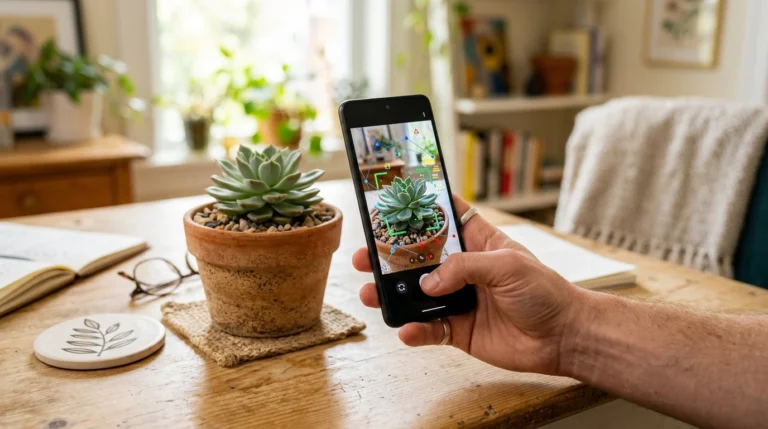
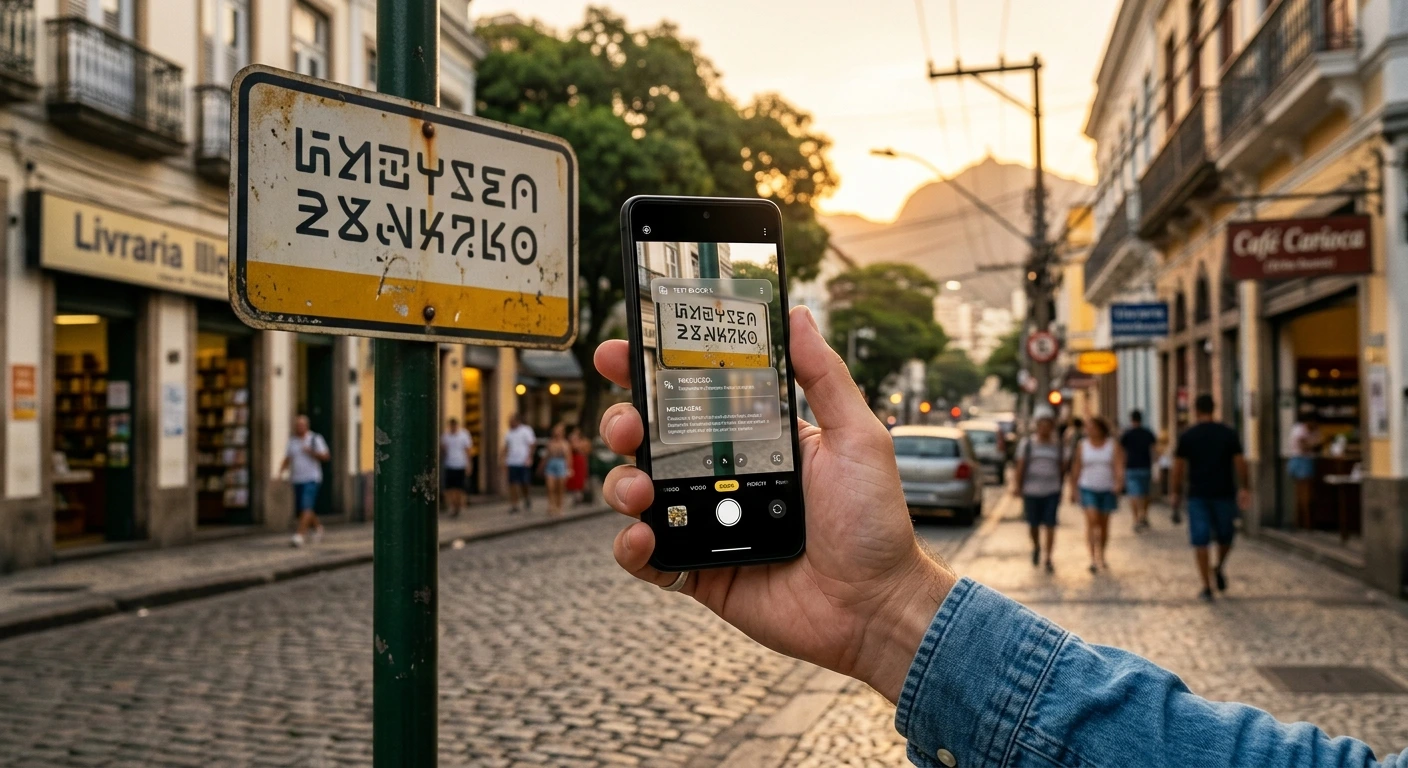
O Google Tradutor transforma seu celular em um tradutor instantâneo: abra o app, toque em Câmera e escolha entre Tradução Instantânea (texto aparece em tempo real) ou Foto/Capturar (tira foto e traduz com mais precisão). Conceda as permissões de câmera quando solicitadas — sem isso a função não funciona. Para instruções oficiais e passo a passo, consulte o Guia oficial para usar a câmera do Tradutor.

Pratique com rótulos, placas e cardápios para entender qual modo funciona melhor no seu dia a dia. Mantenha o app atualizado para receber melhorias e suportar idiomas offline.

Passo a passo para abrir a câmera e ativar tradução instantânea

  • Abra o Google Tradutor e toque em Câmera.
  • Conceda permissão à câmera (e microfone, se solicitado).
  • Escolha Tradução Instantânea para ver o texto em tempo real ou Foto/Capturar para maior precisão.
  • Aponte, segure firme e aguarde a tradução. Toque na tela para focar ou aproxime-se devagar.

Dica: mantenha a câmera 20–30 cm do texto, toque para focar e evite reflexos. Se for viajar, baixe os idiomas offline antes de sair.

Selecionar idiomas e modos

No topo da tela da câmera há duas caixas de idioma: origem e destino. Use Detecção automática se não souber o idioma de origem. Além de Tradução Instantânea e Foto, há Importar (galeria) e modos que melhoram o OCR para textos complexos.

Para traduzir sem internet, baixe os pacotes em Configurações > Tradução Offline — útil em viagens.

Configurar tradução offline com a câmera

  • Abra o app e vá em Configurações > Idiomas offline.
  • Selecione os idiomas e toque em baixar (prefira Wi‑Fi).
  • Reabra o app para confirmar que os pacotes estão ativos.

Antes de baixar, confira como gerenciar espaço e arquivos no seu dispositivo; isso ajuda a evitar falhas por falta de espaço. Veja orientações sobre Como gerenciar armazenamento e arquivos antes de iniciar downloads.

Baixe apenas os idiomas necessários para economizar espaço. Se viajar para países com alfabetos diferentes, baixe os pacotes antes de embarcar.

Dica: mantenha um par de idiomas sempre prontos — pense neles como um kit de primeiros socorros linguístico.

Verificar espaço e atualizações

Antes de baixar, confira o espaço disponível (Ajustes > Armazenamento). Mantenha o Google Tradutor atualizado — atualizações melhoram reconhecimento e reduzem problemas offline.

Teste offline antes de viajar

Coloque o celular em modo avião e aponte a câmera para um folheto ou placa. Se a tradução aparecer, está pronto. Caso contrário, verifique idiomas baixados, espaço e atualizações.

Como a tecnologia por trás do Google Tradutor funciona: OCR e PLN

  • OCR (Reconhecimento Óptico de Caracteres): converte pixels em texto. Faz pré‑processamento, detecção de linhas/blocos e identificação de caracteres.
  • PLN (Processamento de Linguagem Natural) e tradução neural: analisam contexto, função das palavras e reformulam a frase para soar natural no idioma de destino.

Essas etapas — imagem → texto → tradução — ocorrem em sequência para entregar um resultado rápido e coerente.

O que é tradutor de imagens OCR e como ele reconhece texto impresso

O OCR ajusta contraste, segmenta linhas e palavras, e usa modelos treinados em milhares de fontes. Fontes nítidas e contraste alto aumentam a taxa de acerto; sombras, reflexos e fontes decorativas reduzem-na. Para entender melhor os princípios e a história dessa tecnologia, leia mais sobre O que é OCR e como funciona.

Dica rápida: mantenha a câmera estável, evite reflexos e aproxime-se o suficiente para que as letras preencham boa parte da tela.

Como o PLN e a tradução neural melhoram a frase traduzida

Após o OCR, o PLN identifica estrutura e contexto, e a tradução neural ajusta ordem, flexões e escolhas lexicais para gerar uma versão natural. Isso é especialmente útil em menus, rótulos e expressões idiomáticas. Conceitos como modelos de tradução neural com mecanismos de atenção ajudam a entender por que algumas traduções soam mais naturais; veja uma explicação técnica em Como funciona tradução neural com atenção.

Limitações técnicas

Iluminação ruim, baixa resolução, letras manuscritas, fontes incomuns e ambiguidade prejudicam o resultado. Offline, a qualidade pode cair dependendo do tamanho do modelo no dispositivo.

Melhorar a precisão ao traduzir com a câmera: técnicas práticas

  • Verifique luz, ângulo e foco: luz natural suave, sem contra‑luz; lente paralela ao texto.
  • Evite zoom digital; aproxime o aparelho. Toque para focar.
  • Em papéis brilhantes, incline levemente para reduzir reflexo ou use sombra sua com cuidado.
  • Faça duas fotos se necessário e escolha a mais nítida.

Consulte este Google Tradutor: Guia Para Traduzir com a Câmera para passos rápidos e configurações recomendadas.

Ajustes de luz, ângulo e resolução

Prefira luz uniforme; evite flash em papéis brilhantes. Mantenha a câmera perpendicular ao texto e use a maior resolução possível. Se o foco falhar, mova o telefone alguns centímetros até travar.

Dica: use o modo burst (várias fotos) e escolha a imagem mais nítida.

Evitar fontes decorativas e fundos complexos

Procure textos com fontes simples (Arial, Times). Fundos texturizados e padrões confundem o OCR; isole o texto com boa contraste ou coloque uma folha branca por trás.

Confirmar termos técnicos, siglas e nomes próprios

Antes de confiar plenamente na tradução, pesquise termos técnicos, siglas e nomes próprios: copie o texto para busca, verifique glossários e compare com outras ferramentas.

Privacidade e permissões ao usar o Google Tradutor câmera

O app pede acesso à câmera e, às vezes, armazenamento para ler e processar imagens. Muitas vezes as imagens são temporárias; porém, se estiver logado na conta Google, parte do histórico pode ser sincronizada.

Use permissões como “somente enquanto usa o app” e limpe o histórico regularmente para maior privacidade.

Quais permissões o app solicita e por que

  • Câmera: essencial para modo instantâneo e digitalização.
  • Armazenamento: para salvar ou importar imagens.
  • Microfone: para tradução por voz (opcional).

Negar permissões opcionais ainda permite uso de muitas funções; o app indica quais recursos ficam limitados.

Gerenciar histórico e limpar imagens salvas

Em Configurações > Histórico, limpe registros. Use o gerenciador de arquivos para localizar e excluir imagens salvas e limpe o cache do app para remover temporários.

Dica de privacidade: defina a permissão da câmera para “somente enquanto usa o app” sempre que possível.

Solução de problemas comuns com tradução visual em tempo real

Muitos problemas vêm de iluminação, foco ou permissões. Siga este checklist rápido: limpar lente, verificar permissão de câmera, testar em modo foto, atualizar o app e limpar cache.

Se a foto traduz bem mas o modo ao vivo não, o problema é do modo ao vivo (estabilização/quadros). Se nada funcionar, teste em outro aparelho para isolar.

O que fazer quando a câmera não reconhece texto ou retorna tradução errada

  • Limpe a lente, alinhe a câmera paralela ao texto e melhore a iluminação.
  • Use o modo Foto/Capturar em vez do ao vivo para maior precisão.
  • Verifique se o idioma de origem está correto ou ative detecção automática.
  • Reinicie o app/aparelho, atualize ou reinstale se necessário.

Atualizar app, limpar cache e testar com outro idioma

Atualize via loja de apps, limpe cache/dados (Android) ou reinstale (iOS). Mudar o idioma de origem pode indicar problemas na detecção de script; testar em outro dispositivo ajuda a identificar se é falha do app ou do aparelho.

Passos rápidos para testar reconhecimento

  • Limpe a lente.
  • Ajuste iluminação e ângulo.
  • Faça uma foto estática.
  • Escolha manualmente o idioma.
  • Atualize o app e limpe cache se necessário.
  • Teste em outro app/aparelho para comparar.

Conclusão

Com este Google Tradutor: Guia Para Traduzir com a Câmera você tem o mapa para transformar o celular em um tradutor instantâneo. Atualize o app, conceda permissões necessárias, baixe idiomas offline antes de viajar e ajuste luz, ângulo e foco. Use modo foto quando precisar de precisão e cuide da privacidade definindo permissões temporárias e limpando histórico.

Com estas dicas, você estará pronto para ler cardápios, placas e rótulos com facilidade.

Quer mais truques e guias práticos? Confira outros artigos em https://desvendetudo.com.


Perguntas Frequentes (FAQ)

  • Como usar o Google Tradutor: Guia Para Traduzir com a Câmera no modo câmera?
    Abra o app, toque em Câmera, aponte para o texto e escolha tradução em tempo real ou capture a imagem.
  • Preciso de internet para usar a câmera?
    Nem sempre. Baixe o pacote de idioma offline para traduzir sem internet; contudo, conexão geralmente melhora o resultado.
  • Como melhorar a precisão da tradução com a câmera?
    Ilumine bem o texto, centralize e aproxime, evite fontes muito pequenas ou manuscritas e mantenha o app atualizado.
  • Como trocar o idioma de origem e destino?
    Toque na língua superior para origem e na inferior para destino. Use Detecção automática se necessário.
  • O que fazer se a câmera não abre ou está com erro?
    Verifique permissões do app, reinicie o app/aparelho, atualize o Google Tradutor ou reinstale.

Deixe um comentário