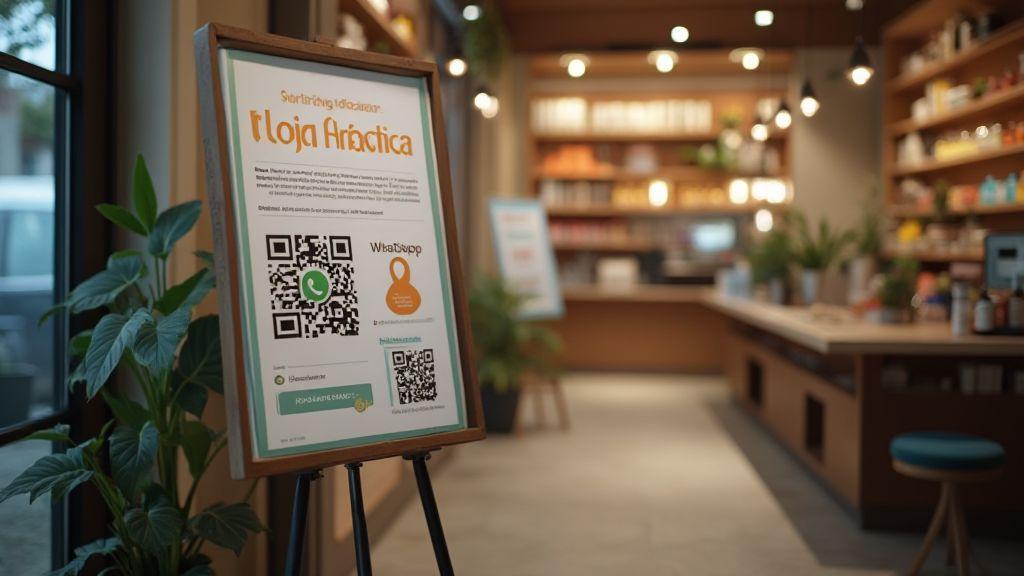
Como criar um QR Code do WhatsApp para o balcão da sua loja física
Como criar um QR Code do WhatsApp para o balcão da sua loja física
Neste guia Desvende Tudo mostra como gerar, testar e imprimir o QR Code com o ZapLink Rápido para uso no WhatsApp Business, integrando ao cardápio digital, com dicas de design e posicionamento no balcão. Tudo em passos claros para melhorar o atendimento e aumentar as vendas.
Introdução
Ter um canal direto de comunicação com o cliente, especialmente no balcão da loja física, transforma a experiência de compra. Um QR Code do WhatsApp à vista facilita o contato, acelera o atendimento e transmite modernidade.
Neste guia, você vai aprender a criar um QR Code do WhatsApp que funciona de forma simples e direta para o seu negócio, usando o ZapLink Rápido. Vamos caminhar pelas etapas de criação, geração de link curto e QR Code na mesma tela, além de verificar o funcionamento no dia a dia do balcão.
A ideia é obter um link curto e um QR Code que funcionem de imediato, sem cadastro prévio, com leitura confiável em diferentes dispositivos. Reserve um espaço visível no balcão para expor o código, com boa iluminação, para evitar leituras falhas.
DICA: reserve um espaço próximo ao caixa para o QR Code ficar visível e legível. A leitura correta aumenta a taxa de escaneamento.
Passo a passo com ZapLink Rápido
Acessar o ZapLink Rápido
Abra o ZapLink Rápido no navegador. A interface é simples, sem necessidade de cadastro, adequada para quem atende clientes presencialmente. Use o número principal do seu negócio e uma mensagem pronta que o cliente verá ao iniciar a conversa.
IMPORTANTE: o ZapLink Rápido gera link curto e QR Code na mesma tela, reduzindo retrabalho.
Inserir número e mensagem pronta
Insira o número de WhatsApp no formato internacional (sem zeros iniciais nem sinal de mais) e a mensagem pronta. Exemplos de mensagens rápidas:
- Olá! Em que posso ajudar hoje?
- Olá, sou o atendente [Seu Nome]. Como posso ajudar com o seu pedido?
- Olá! Conte comigo para dúvidas sobre produtos, preços e disponibilidade.
Valide o número e a mensagem para evitar erros de digitação que atrapalhem a conversa.
Opção de validação: confirme duas vezes o número e a saudação para reduzir erros.
Gerar link curto e QR Code na mesma tela
Gere o link curto que direciona para a conversa no WhatsApp e o QR Code correspondente na mesma tela. O link curto facilita a divulgação em materiais impressos; o QR Code pode ser impresso em adesivos, cartões ou cartazes.
DICA PRÁTICA: verifique se o QR Code tem resolução suficiente para impressão de banners ou cartazes. O ZapLink Rápido entrega tudo na tela, pronto para baixar.
Testar o QR Code no seu celular
Antes de imprimir, teste o código com seu celular (ou em dois dispositivos). Escaneie para abrir a conversa com a mensagem pré-definida. Observe:
- Alto contraste (escuro sobre claro) para leitura.
- Tamanho mínimo: pelo menos 2 x 2 cm na impressão.
- Margem de segurança ao redor do código.
- Localização de fácil alcance com boa iluminação.
VARIANTES: para diferentes suportes (cartões, adesivos, cartazes), ajuste o tamanho para a distância de leitura.
Imprimir QR Code para atendimento presencial
Imprimir exige planejamento de layout, tamanho e material. Considere suportes práticos como cartões de atendimento, adesivos para balcão, folhetos simples ou placas próximas ao caixa. Detalhes importantes:
- Tamanho: 2–4 cm em balcões; aumente proporcionalmente para materiais maiores.
- Qualidade de impressão: alta resolução com contorno claro.
- Cores: código escuro sobre fundo claro, com margem de segurança.
- Legenda curta: Escaneie para falar conosco no WhatsApp.
Dicas de design: inclua o logotipo da sua marca ao redor do código, desde que não comprometa a leitura. Fundos lisos ajudam na leitura em diferentes ambientes de iluminação.
WhatsApp Business QR Code no balcão
O WhatsApp Business facilita a organização do atendimento. Integrado ao QR Code no balcão, o cliente inicia a conversa pelo número de negócios já com mensagens de saudação, respostas rápidas e catálogos prontos.
Em lojas com equipes, é possível ter diferentes QR Codes para áreas distintas (atendimento, dúvidas, pedidos). Posicione o código em pontos estratégicos do balcão para guiar o cliente.
Observação: o objetivo é oferecer uma experiência simples e direta, reduzindo a fricção no início da conversa.
Como criar QR Code do WhatsApp para o balcão da sua loja física: guia prático
Este guia prático reúne os passos essenciais para criar, preparar e colocar o QR Code no balcão. Siga para sair com um processo pronto para implementar.
- Passo 1: defina o objetivo da comunicação no balcão (dúvidas rápidas, disponibilidade de produtos, pedidos).
- Passo 2: escolha o número de WhatsApp para atendimento presencial (exclusivo para o balcão).
- Passo 3: prepare uma mensagem curta de saudação.
- Passo 4: gere o link curto e o QR Code com o ZapLink Rápido.
- Passo 5: valide o funcionamento em dispositivos diferentes.
- Passo 6: prepare o material de impressão (formato, legibilidade, qualidade).
Nessa etapa prática, o ZapLink Rápido facilita tudo: gera o link curto e o QR Code na mesma tela, sem cadastro e de forma gratuita.
QR Code para pagamento via WhatsApp
O QR Code abre a conversa, mas você pode encaminhar ao pagamento via link de pagamento ou cobrança do seu provedor. Use mensagens prontas para guiar o cliente para o pagamento apenas quando apropriado.
- DICA: inclua informações rápidas sobre como finalizar a compra pelo chat, quando houver cardápio ou itens com preço.
Integrar QR Code WhatsApp com cardápio digital
Integrar o QR Code com o cardápio digital facilita o direcionamento do cliente para a lista de produtos. Defina o objetivo (cardápio, promoções, disponibilidade), gere o link curto para o cardápio e combine com uma saudação que oriente o cliente. Verifique o funcionamento em diferentes dispositivos.
Observação: o cardápio digital pode ser uma página do site, PDF ou serviço online. O objetivo é facilitar o acesso sem exigir pesquisa dentro da loja.
Personalizar QR Code WhatsApp com logo (visuais e instruções)
Personalizar o QR Code com o logo costuma exigir edição fora da ferramenta de geração. Recomendações: posicione o logo próximo à borda, com círculo branco ao redor para não obstruir a leitura; use um logo simples com contorno limpo; mantenha alto contraste entre código e fundo; utilize software que preserve qualidade ao redimensionar. Se não houver designer, utilize modelos de QR Codes com espaço para logo de gráficas locais ou plataformas de impressão.
Dicas: mudanças no código podem afetar a leitura. Faça testes com diferentes dispositivos após adicionar o logo.
Melhores práticas QR Code loja física
- Localização estratégica: alto, próximo ao caixa ou aos itens de maior interesse.
- Tamanho adequado: 2–3,5 cm no balcão; maior em materiais maiores.
- Iluminação: evite reflexos; iluminação suave ajuda a leitura.
- Legenda objetiva: explique em uma linha como usar.
- Contraste e fundo: fundo claro com código escuro.
- Durabilidade: adesivos laminados ou cartazes com proteção UV.
- Padronização de cores: identidade visual consistente.
- Atualizações simples: se o número mudar, gere um novo QR Code.
- Testes periódicos: leia com diferentes condições.
- Acessibilidade: legível em dispositivos com leitores de tela.
BLOQUEIO DE MARCAÇÃO: mantenha a clareza entre código e legenda; designs simples costumam ter melhor desempenho.
Criar link click to chat WhatsApp (uso com ZapLink Rápido)
Você pode criar links click to chat para facilitar o início de conversas no WhatsApp, especialmente em materiais que o cliente pode tocar. O ZapLink Rápido gera esse tipo de link rapidamente, evitando digitação manual.
- O que é: link que abre diretamente uma janela de conversa com o número escolhido e, se desejar, mensagem pré-definida.
- Como usar: insira o número, a mensagem (opcional) e gere o link curto para uso em etiquetas, cartões, banners, cardápios, etc.
- Benefícios: reduz tempo de contato e facilita o atendimento direto a partir do balcão.
DICA: integre o link click to chat com seu cardápio digital ou catálogo para facilitar a consulta rápida.
Dicas de design e posição no balcão
- Uniformidade visual: o QR Code deve combinar com a estética da loja.
- Legenda curta: explique em uma linha o que o cliente deve fazer.
- Espaçamento: mantenha área livre ao redor do código.
- Materiais consistentes: adesivos de boa qualidade e duráveis.
- Rotação e posição: avalie diferentes ângulos, prefira posições de fácil leitura.
- Testes em campo: peça a equipe para testar em várias situações de iluminação e distância.
Lembre-se: o objetivo é facilitar a iniciação de conversa, não criar barreiras. A simplicidade é a chave para uma boa experiência no balcão.
Como testar e ajustar o atendimento pelo WhatsApp
Depois de implementar o QR Code, verifique o atendimento com cenários variados. Faça testes de saudação, confirme o funcionamento de respostas rápidas, atualize conteúdos conforme necessário e monitore o tempo de resposta. Peça feedback aos clientes para melhorar o fluxo.
DICA: registre as perguntas mais comuns e prepare respostas rápidas para acelerar as interações.
Perguntas Frequentes
- Posso usar o QR Code sem WhatsApp Business? Sim — funciona com WhatsApp comum e Business.
- O ZapLink Rápido é gratuito e precisa de cadastro? Sim — é 100% gratuito e sem cadastro para gerar link e QR Code.
- Como imprimir o QR Code no material do balcão? Use alta resolução e inclua instruções curtas ao lado.
- O QR Code precisa de atualização se mudar meu número? Sim — gere um novo QR Code com o número atualizado.
- Posso integrar o QR Code ao meu cardápio digital? Sim — direcione o link para o cardápio ou para conversa com o atendente.
Por que usar o QR Code do WhatsApp para o balcão da loja física
O QR Code para o WhatsApp facilita o atendimento direto no balcão, reduzindo tempo de espera e aumentando a taxa de conversas efetivas.
Ao vincular o código com mensagens prontas e com o cardápio digital, você oferece uma experiência ágil e objetiva, alinhada à identidade da sua marca, com implementação simples e sem burocracia.
Checklist rápido para implementação
- Defina o objetivo da comunicação no balcão.
- Escolha o número de WhatsApp para atendimento presencial.
- Prepare uma saudação simples e objetiva.
- Gere o link curto e o QR Code com o ZapLink Rápido.
- Teste em pelo menos dois dispositivos.
- Prepare o material de impressão com tamanho adequado, legenda clara e boa qualidade.
- Padronize cores e posicionamento no balcão.
- Atualize o QR Code sempre que houver mudança de número ou de fluxo de atendimento.
- Reavalie periodicamente a leitura e a experiência do usuário na prática.