Cartão de visita com QR Code do WhatsApp: Como fazer de graça
Cartão de visita com QR Code do WhatsApp: Como fazer de graça
Neste guia você aprenderá com Desvende Tudo, de forma simples e direta, a criar um QR Code do WhatsApp para inserir no seu cartão de visita, seja ele físico ou digital.
Vamos destacar o que preparar, a ferramenta recomendada ZapLink Rápido, o passo a passo para gerar, testar e baixar o link e o QR Code, além de ideias de design, dicas de personalização e como compartilhar seu contato sem custo.
Introdução
Ter um cartão de visita eficiente hoje envolve muito mais do que apenas colocar nome e contatos. Em uma era de comunicação rápida, inserir um QR Code do WhatsApp direto no cartão facilita o contato imediato com clientes, parceiros e potenciais clientes.
O uso de QR Codes tornou-se prático, econômico e acessível para quem trabalha como microempreendedor, autônomo ou profissional liberal. Neste guia, mostramos como criar um cartão de visita com QR Code do WhatsApp de forma totalmente gratuita, sem complicação ou exigência de conhecimentos técnicos avançados.
Ao longo do artigo você vai descobrir como transformar contatos em conversas reais em segundos, apenas apontando a câmera do celular para o código impresso ou compartilhado digitalmente.
Também apresentamos maneiras criativas de posicionar o QR Code para facilitar a leitura, além de formatos de cartão (físico e digital) para ampliar a visibilidade do seu trabalho — tudo com foco em resultados rápidos, simples e dentro do orçamento.
Dica prática: a simplicidade é a grande força de um QR Code bem aplicado. Quando o código é fácil de localizar e o contato abre rapidamente, as chances de resposta aumentam sem esforço adicional. Pense na experiência do usuário: quanto menos passos para iniciar a conversa, melhor.
- 👉 Clique aqui para acessar o ZapLink Rápido e criar seu link gratuito em segundos https://zaplinkrapido.com.br/
Por que usar QR Code no cartão?
Os cartões de visita circulam em bolsos, mesas e gavetas, conectando contato e conversa. Inserir um QR Code no cartão traz vantagens práticas para quem trabalha por conta própria:
- Facilita o contato imediato: ao escanear o código, a pessoa é levada diretamente para uma conversa no WhatsApp, sem digitar números ou mensagens manualmente.
- Resposta mais rápida: a comunicação começa assim que o código é lido.
- Versatilidade de uso: pode estar em cartões impressos ou formatos digitais, como assinatura de e-mails, slides, portfólios online, catálogos e posts.
- Aparência profissional e atual: demonstra que você acompanha tendências de comunicação moderna.
- Custo baixo ou zero: é possível gerar o código gratuitamente com ferramentas dedicadas.
Observação: quando o QR Code está bem posicionado, com tamanho adequado e sem distorção, ele funciona em qualquer tela ou superfície. A leitura é rápida em smartphones modernos, facilitando a iniciação de conversas.
Vantagens-chave para quem está começando:
- Economia de tempo no primeiro contato.
- Possibilidade de manter o mesmo código para várias peças de divulgação.
- Integração simples com materiais impressos e digitais.
O que preparar antes de gerar o QR Code
Antes de gerar o código, alinhe itens para que o resultado seja funcional, eficiente e agradável visualmente:
1) Defina a mensagem padrão: pense na mensagem que deve aparecer no WhatsApp ao iniciar a conversa (apresentação, pedido de contato, etc.). A ideia é transformar isso em uma mensagem pronta exibida automaticamente.
2) Tenha o número pronto e verificado: utilize o código do país, DDD e número corretos. Alguns apps validam rapidamente se o número funciona.
3) Escolha o formato do link: encurtadores facilitam a leitura e o encaixe do QR Code. Prefira ferramentas que não exijam cadastro complicado.
4) Pense no layout do cartão: decida onde ficará o código, de preferência próximo ao centro, com margem para não distorcer na impressão.
5) Defina o material e o formato: para impressão, escolha o tamanho e o acabamento; para digital, planeje como o código aparecerá em apresentações, portfólios, assinaturas.
6) Verifique compatibilidade com diferentes leitores: códigos com bom contraste e tamanho suficiente costumam ler em diversos dispositivos. Teste depois de gerar.
Dito de forma simples: quanto mais claro o objetivo e melhor a qualidade do código, maior a probabilidade de iniciar a conversa sem atrito.
Ferramenta recomendada: ZapLink Rápido
Para manter a simplicidade, recomendamos a ferramenta ZapLink Rápido — solução prática e confiável para gerar o link do WhatsApp encurtado e o QR Code na mesma tela, sem cadastro e de forma 100% gratuita. O fluxo é rápido e evita erros de digitação, permitindo concentrar seu tempo em atender o contato que chegar.
Benefícios da ferramenta (usados apenas aqui, na seção de passos):
- 100% gratuito
- Sem cadastro
- Limpa caracteres automaticamente
- Gera link QR Code na mesma tela
Para começar, acesse o link oficial: https://zaplinkrapido.com.br/
Ao escolher essa ferramenta, você evita complicações técnicas, aprende a gerar um código funcional e pode imprimir ou compartilhar imediatamente. O objetivo é facilitar a vida do trabalhador autônomo que precisa de soluções rápidas, simples e eficazes no dia a dia.
Nota prática: usar a ZapLink Rápido evita erros de digitação que costumam ocorrer ao montar URLs manualmente. O link já vem formatado para leitura por QR Code.
Passo a passo para gerar o link e o QR Code
Passo 1: Informar número e mensagem
Insira o número com código do país, seguido do DDD e do número. Em seguida, defina a mensagem que aparecerá quando o contato iniciar a conversa. Ex.: Olá, sou [Seu Nome]. Vi seu contato pelo cartão de visita. ou Quero saber mais sobre seus serviços.
- Dica de formatação: mantenha a mensagem objetiva para boa leitura no celular.
- Observação: a ZapLink Rápido transforma isso em um link estável para criar o QR Code.
Importante: confira o número com atenção para evitar falhas no funcionamento.
Passo 2: Gerar link e QR Code
Após inserir número e mensagem, a ferramenta gera automaticamente:
- um link curto do WhatsApp com a mensagem preenchida
- um QR Code correspondente, legível por leitores de QR Code
Aqui você vê o link e o código na tela, prontos para uso.
Observação prática: a geração ocorre na mesma tela, sem etapas adicionais.
Passo 3: Testar o QR Code
Antes de imprimir ou distribuir, teste o código com a câmera ou um leitor de QR Code para abrir o WhatsApp com a mensagem preenchida.
- Teste em diferentes modelos de smartphones.
- Se houver falha, volte à ZapLink Rápido, ajuste o número ou a mensagem e gere um novo código.
Dica: mantenha o código com tamanho adequado para leitura rápida, especialmente a distância de leitura.
Passo 4: Baixar o QR Code
Com o código funcionando, baixe a imagem para o computador ou dispositivo. Salve com um nome claro, por exemplo: QRWA-SeuNome.png.
- Formato recomendado: PNG de alta resolução.
- Organização: crie uma pasta específica para seus cartões, com nomes padronizados para facilitar o reuso.
Observação de qualidade: a qualidade da impressão influencia a leitura; use uma imagem de boa definição para cartões menores.
Como colocar o QR Code no cartão de visita (físico e digital)
Depois de gerar o QR Code, planeje sua inclusão prática:
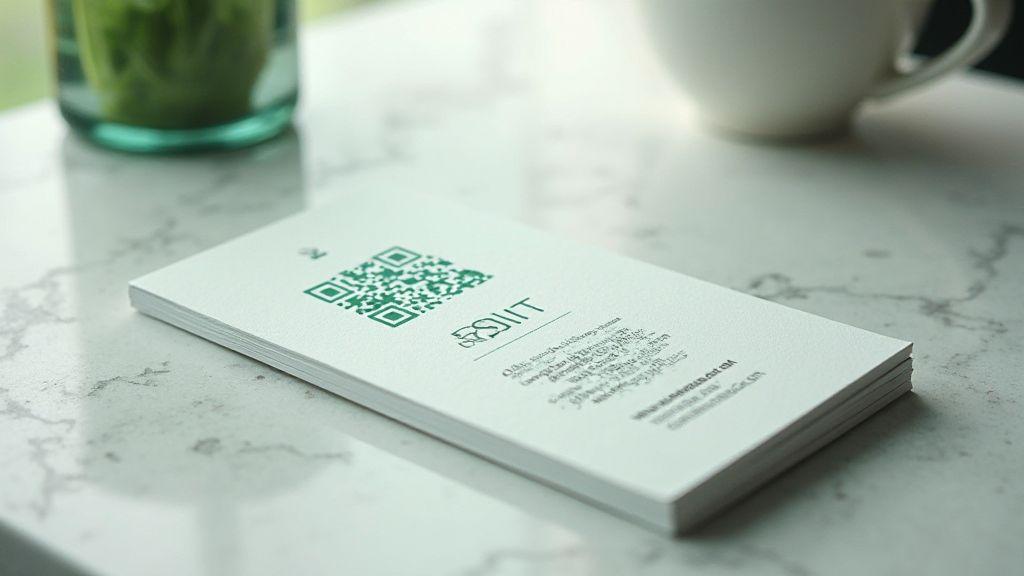
- Cartão de visita físico:
- Tamanho recomendado: 9 cm x 5 cm ou 8,5 cm x 5,5 cm, com margens para evitar cortes.
- Localização: canto inferior direito ou centro inferior, com margem de 2-3 mm.
- Tamanho mínimo recomendado: pelo menos 2 x 2 cm.
- Qualidade de impressão: use impressão de boa qualidade para manter nitidez.
- Paleta de cores: alto contraste (preto/branco ou azul escuro/branco).
- Cartão digital (assinaturas, e-mails, portfólios, redes):
- Incorpore o código como imagem de alta qualidade em posts, assinaturas de e-mails ou slides.
- Em apresentações, mantenha o código visível com margem adequada.
- Em digitais, preserve o contraste alto e legibilidade em telas pequenas.
Observação: ao planejar o layout, pense na legibilidade. O objetivo é que qualquer pessoa escaneie o código com facilidade.
Modelos e ideias para cartão de visita com QR Code WhatsApp
Ideias criativas para transformar um cartão de visita em uma ferramenta prática de comunicação:
- Cartão minimalista com código no verso: verso simples, código centralizado ou no canto inferior, com nome, atividade e contato.
- Cartão com foto e código: foto pequena ao lado do código para identificação rápida.
- Cartão com mensagem breve acima do código: Fale comigo pelo WhatsApp ou Converse comigo agora.
- Cartão com padrão de cores da marca: paleta de cores, mantendo o código em preto e branco para leitura.
- Cartão com código repetido: em cartões maiores ou séries para eventos, mais de um código em áreas diferentes.
Dicas rápidas de layout:
- Evite sombras ou padrões que atrapalhem a leitura.
- Mantenha borda clara ao redor do código.
- Teste a leitura em diferentes dispositivos antes de imprimir.
Cartão digital com QR Code do WhatsApp grátis
Além do cartão físico, o cartão digital funciona da mesma forma, ideal para quem atua online. Sugestões simples para cartões digitais:
- Assinatura de e-mail com QR Code.
- Landing pages e portfólios com o código.
- Posts em redes sociais com o código para facilitar a conversão de visitantes em mensagens.
Observação: manter a versatilidade entre físico e digital é estratégico; o mesmo código funciona nos dois formatos, desde que haja tamanho e contraste adequados.
Dicas simples para personalizar o cartão com QR Code
Pequenas personalizações sem perder a simplicidade:
- Combine o código com seu nome de forma clara.
- Use tipografia simples e legível para o restante das informações.
- Adicione um slogan curto que contextualize seus serviços.
- Equilibre espaço entre o código e o conteúdo textual.
- Garanta que o código tenha tamanho suficiente para leitura em diferentes situações.
Dica de organização: tenha uma versão de teste impressa para verificar legibilidade em diferentes materiais antes de encomendar em lote.
Como compartilhar contato via QR Code WhatsApp
Compartilhar seu contato por QR Code é simples: a pessoa abre a câmera ou leitor de QR Code e lê o código; o WhatsApp é aberto com a mensagem já preenchida.
Boas práticas:
- Tenha o código acessível em apresentações com boa iluminação e tamanho legível.
- Ofereça opções: em cartões impressos, inclua email ou telefone em texto ao lado do código.
- Faça testes periódicos: desgaste ou sujeira podem exigir regeração do código.
Observação: manter consistência entre o texto de apresentação e o código ajuda, principalmente para quem não está habituado com QR Codes.
Perguntas Frequentes
O ZapLink Rápido é gratuito e sem cadastro?
Sim. O ZapLink Rápido funciona sem cadastro e gera o link curto e o QR Code gratuitamente. A simplicidade facilita resultados rápidos.
Posso imprimir o QR Code em cartões físicos?
Sim. O QR Code gerado pode ser impresso em cartões físicos. Use um tamanho legível e imprima com qualidade para manter nitidez.
O QR Code funciona em qualquer celular?
Quase todos os smartphones modernos leem QR Code, desde que haja contraste e tamanho adequados. Em aparelhos mais antigos, pode ser necessário aproximar o código.
Posso alterar a mensagem que aparece ao abrir o WhatsApp?
Sim. A mensagem pode ser ajustada antes de gerar o link. Se alterar, gere um novo QR Code.
E se eu perder o arquivo do QR Code, como recuperar?
Gere o QR Code novamente com as mesmas informações na ZapLink Rápido. Guarde o arquivo em local seguro.